
01
一个入口处理常见归档
RAR、ZIP、7Z、TAR、ISO 等文件不再需要分别寻找打开工具。通过统一的文件列表、路径导航与右键菜单,可以先查看内容,再决定全部解压还是只取出需要的文件,减少把临时目录弄得一团乱的情况。
WINRAR FOR WINDOWS / VERSION 7.13
WinRAR 中文下载与使用指南。获取 64 位 Windows 安装入口,了解 RAR、ZIP、7Z 的打开方式,并把压缩、分卷、加密与修复整理成一套清楚可复用的工作流程。
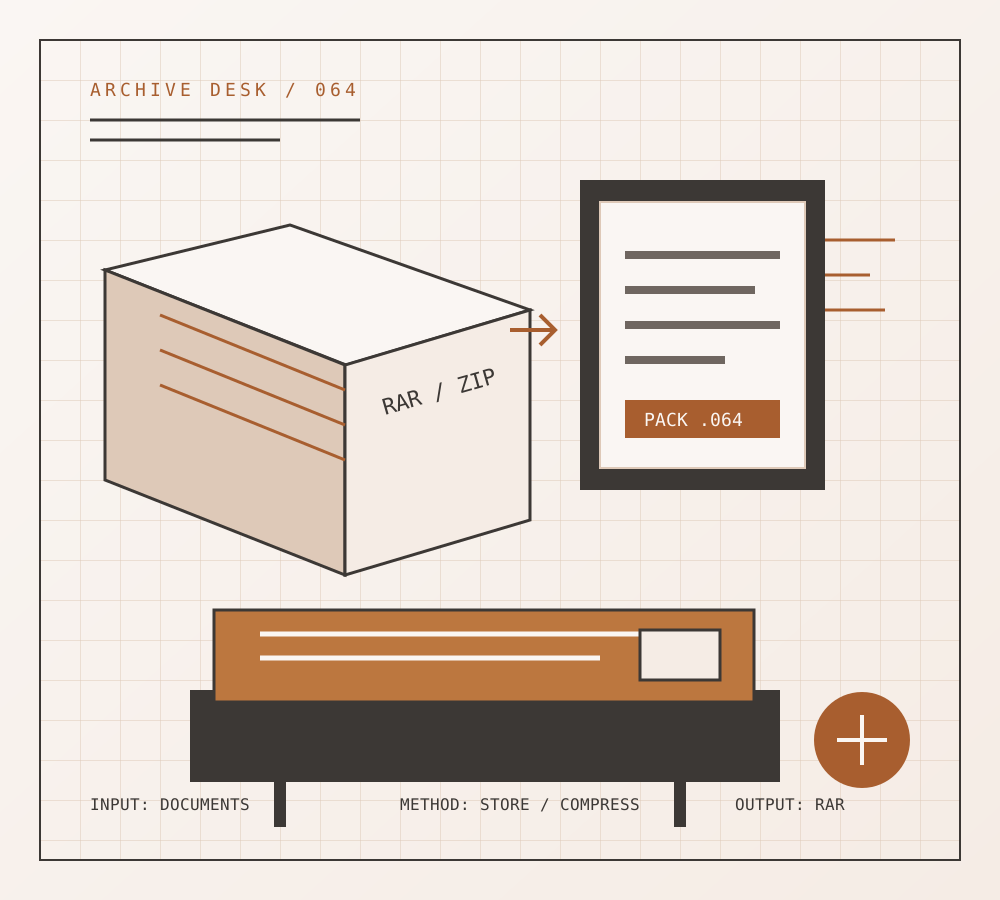
FIG. 01 — THE ARCHIVE DESK
64 BIT
主流 Windows 架构
RAR + ZIP
创建与解压核心格式
LOCAL
文件在本地处理
GUIDE
中文步骤与问题排查
CORE CAPABILITIES / 核心能力
压缩率只是归档工作的一部分。文件能否在另一台电脑顺利打开、密码是否足够安全、分卷是否齐全、损坏后有没有修复机会,都会影响最终结果。WinRAR 把这些决定放在同一个工作台里,适合经常收发素材、整理项目或保存历史资料的人。
RAR、ZIP、7Z、TAR、ISO 等文件不再需要分别寻找打开工具。通过统一的文件列表、路径导航与右键菜单,可以先查看内容,再决定全部解压还是只取出需要的文件,减少把临时目录弄得一团乱的情况。
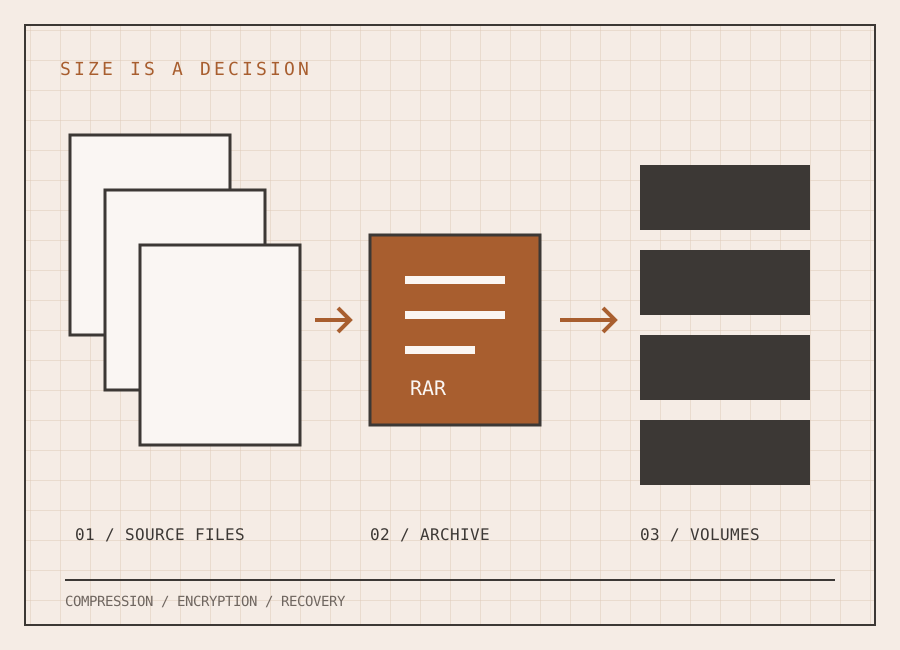
邮件附件、移动介质或网盘传输经常受单个文件大小限制。分卷压缩能按指定大小生成连续归档,恢复记录则可为受损数据增加修复机会;两者结合适合项目备份与跨设备交付,但分卷必须完整保留。
创建重要归档时,可以同时设置内容密码与文件名加密,并使用足够长、不复用的密码。WinRAR 在本地完成这些处理,本站不接触文件;用户需要自行保管密码,因为可靠加密也意味着遗忘后不能轻易绕过。
DOWNLOAD / 按平台选择
Windows 页面优先提供 x64 安装包,适合主流 64 位 Windows 10 与 Windows 11。macOS、Android 与 iOS 则分别前往对应平台入口,避免把桌面安装程序误用于手机或其他操作系统。
进入多平台下载中心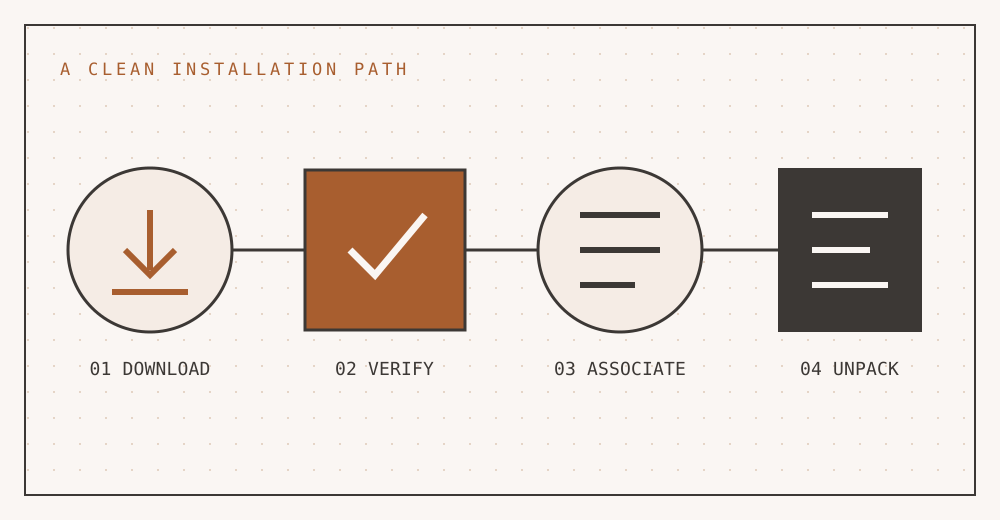
DEEP DIVE / 功能深讲
“存储”几乎不压缩,适合已经高度压缩的照片、视频和安装包,能缩短等待时间;“标准”适合日常文档混合归档;“最好”会投入更多计算资源,但并不保证每种文件都明显变小。先判断文件类型,再选择方式,比始终拉到最高压缩级别更合理。
实用建议:素材交付优先考虑兼容与速度,长期冷备份再评估更高压缩率。
恢复记录是在归档中额外加入用于修复的数据,不是普通备份的替代品。它可能帮助处理部分传输损坏,却会增加文件体积,也无法挽救所有严重损坏。重要资料仍应保留至少一份独立副本,并在创建后使用测试功能确认归档完整。
实用建议:跨介质传输的重要 RAR 可加入恢复记录,同时保留云端或另一块磁盘的副本。
自解压归档适合接收方没有解压工具的受控场景,但可执行文件更容易被邮件网关拦截,也需要更严格地确认来源。技术人员还可以通过命令行把压缩、测试和解压纳入脚本;在自动化之前,应先用测试目录验证路径覆盖、错误码与密码处理方式。
实用建议:普通分享优先 ZIP,内部自动化保留日志,不向脚本明文写入敏感密码。
SECURITY / 安全边界
可靠的使用方式包括:从明确入口取得安装包、核对数字签名、保留安全软件扫描、谨慎打开陌生压缩包,以及为敏感归档使用独立密码。任何要求关闭防护或先安装下载助手的页面,都不应被当作可信捷径。
阅读安全与安装问答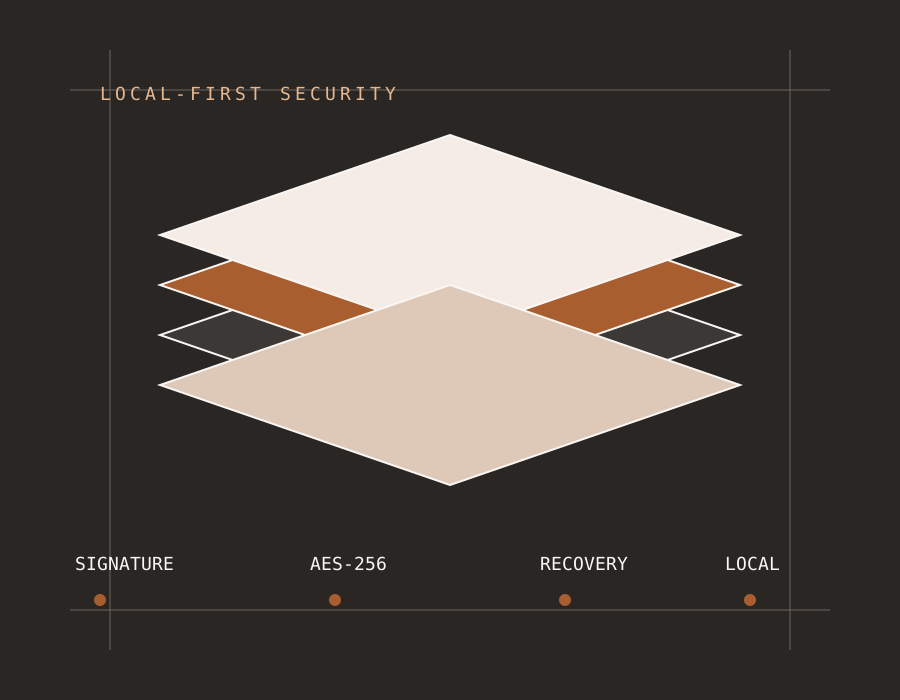
SELECTION / 选型说明
没有一种工具适合所有任务。偶尔收到 ZIP 时,Windows 自带解压已经足够;需要开放格式和免费许可时,可以把 7-Zip 纳入比较;需要创建 RAR、使用恢复记录、制作分卷并统一管理归档时,WinRAR 更有针对性。企业选择还要把授权和部署维护算入成本。
| 使用需求 | WinRAR | Windows 自带 | 7-Zip |
|---|---|---|---|
| 偶尔打开 ZIP | 支持 | 足够应付基础任务 | 支持 |
| 创建 RAR 与恢复记录 | 核心能力 | 不提供 | 通常用于其他格式 |
| 分卷与统一管理 | 适合连续归档流程 | 能力有限 | 支持分卷等能力 |
| 许可与长期部署 | 评估试用,按需授权 | 随系统提供 | 查看其开源许可 |
FIELD NOTES / 用户评价
以下反馈按典型使用场景整理,重点不是“好不好用”的笼统评价,而是具体功能如何影响文件交付。
“客户发来的素材有时分成十几卷。我会先把所有分卷放进同一文件夹,用测试命令检查完整性,再解压到项目素材目录。这样能提前发现缺卷,避免做到一半才发现图片资源不完整。”
视觉设计师 · Windows 11
使用重点:分卷校验 / 路径管理
“月末报表需要打包发送,我通常选择 ZIP 方便对方直接打开;只在内网归档时才用 RAR 和恢复记录。按接收方环境选格式,比一味追求最小体积更省沟通时间。”
行政专员 · 日常文档归档
使用重点:格式选择 / 文件命名
“升级前会保留旧版配置,并在一台测试机上确认右键菜单和命令行调用。对团队来说,安装包来源、版本一致性和部署记录比界面是否新鲜更重要。”
运维人员 · 多台设备维护
使用重点:版本核验 / 批量部署
WORKFLOW / 归档建议
先清理不需要交付的缓存与隐藏文件,再用日期、项目名和版本号命名顶层目录。若接收方环境未知,ZIP 往往更省事;若需要 RAR 的恢复记录和分卷能力,应在消息中明确所需工具及完整分卷清单。发送前在另一个目录实际解压一次,能发现路径过深、漏文件与密码输入错误等问题。
只保留需要交付的文件,避免把临时缓存、系统缩略图和旧版本一起压缩。
压缩包名称写清项目、日期和版本,分卷不要随意改名或拆散存放。
使用归档测试功能检查完整性,重要文件再额外保留独立备份。
说明格式、密码传递方式和解压步骤,密码不要与文件走同一公开频道。
JOURNAL / 使用指南
从版本更新到分卷修复,文章接口发布的内容会按时间显示在这里。每篇详情提供目录、相关阅读与前后篇导航。

WinRAR分卷压缩大小设置教程:按U盘、光盘或邮件附件容量拆分大文件,含阈值与操作步骤,避免分卷报错。
阅读全文
WinRAR 分卷压缩把大文件切成多个卷,解压时双击首个分卷即可自动合并。本文讲清设置路径与分卷大小选择。
阅读全文
WinRAR 解压分卷压缩包只需选中第一个分卷即可自动串联,本文给出桌面与命令行路径、分卷缺失修复及取舍边界。
阅读全文FAQ / 常见问题
关于费用、安全、系统兼容、安装、账号和更新的常见疑问,答案直接写在页面中。点击问题可展开或收起,不会影响搜索引擎阅读完整内容。
WinRAR 提供可下载试用的版本,用户可以在评估期内体验压缩、解压、加密和修复等完整功能。试用期与正式授权是两个不同概念,长期用于商业环境时,建议根据实际使用方式了解并购买相应许可证,而不是把试用等同于永久免费。
本站的 Windows 下载按钮通过既定下载服务获取对应安装包,不会在页面中附加下载器或要求安装无关组件。安装时仍应核对文件名称、数字签名与安装选项,并拒绝任何并非 WinRAR 自身功能所需的附加项目;不要运行聊天群或网盘中来源不明的二次封装程序。
桌面端主推版本面向 64 位 Windows,可用于当前主流的 Windows 11 与 Windows 10 环境,具体兼容范围以安装包说明为准。macOS、Android 和 iOS 的入口在下载页单独列出,不同平台的界面、格式支持与授权条款可能不同,不能直接把 Windows 安装包复制到其他系统安装。
下载完成后双击安装程序,先确认安装位置,再在关联设置中选择常用的 RAR、ZIP、7Z 等格式。安装结束后,右键点击压缩包即可看到解压命令;如果菜单没有出现,可重新打开选项检查文件关联和外壳集成,而不必重新下载多个版本反复覆盖。
日常下载、安装和本地压缩解压不要求注册本站账号,也不需要把文件上传到云端。软件授权与网站账号不是一回事:授权用于确认软件使用许可,而本站只提供版本信息、下载入口和使用说明,不收集压缩包内容或解压密码。
更新前可以先记录当前版本号与文件关联设置,再进入下载页获取适合系统架构的安装包。通常可直接覆盖安装并保留主要配置,但企业批量部署或存在特殊插件的环境,应先在单台设备验证;更新后用一个普通 ZIP 和一个分卷 RAR 做打开测试,确认右键菜单与默认关联正常。
WinRAR 的特点是把 RAR 创建、ZIP 解压、分卷、恢复记录和文件管理放在同一个工作台中,适合需要完整归档流程的用户。只偶尔打开 ZIP 的人可以使用系统自带功能;重视开放格式与免费许可的人也可以比较 7-Zip。选择时应看格式、授权、自动化需求与长期维护,而不是只比较某一次压缩速度。